Чек-лист приёмки экранов: 13 проверок перед сдачей в разработку
Перед тем как отдать экраны в разработку, проверьте их по короткому списку того, что ломается чаще всего. Ниже 13 пунктов: семь про то, что увидит пользователь, и шесть про то, что ломается в макете при передаче. Это приёмка готовых экранов, а не аудит пути пользователя. К каждому пункту — пример ошибки из реального проекта.

Зачем приёмке экранов свой чек-лист
Общие правила вроде эвристик Нильсена хорошо объясняют, каким должен быть интерфейс, но плохо ловят конкретные ошибки. Экран может выглядеть аккуратно и при этом потерять состояние «неактивная кнопка», обрезать подпись на маленьком Android или показать «Шаг 2 из 5» рядом с полосками «4 из 5».
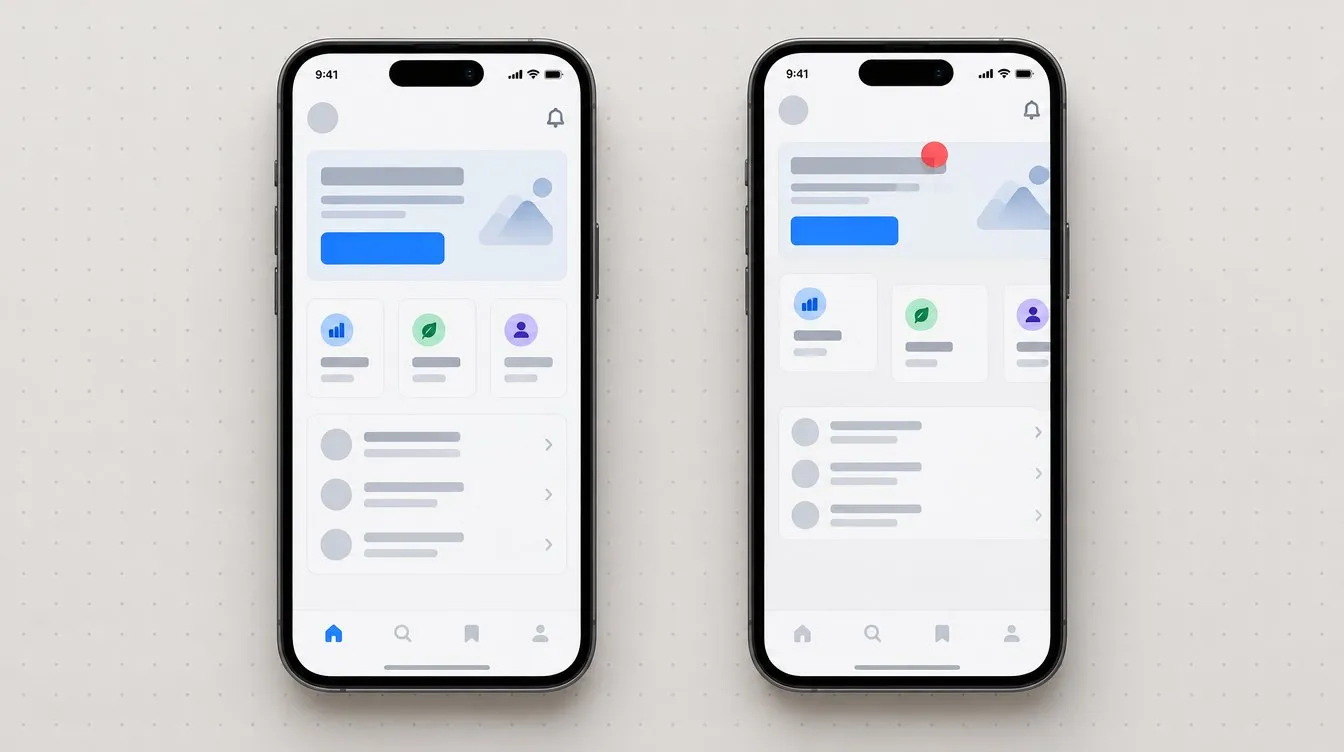
Поэтому соберите список из ошибок, которые уже случались. Пусть каждый пункт будет классом ошибки, а не отдельным случаем: когда что-то ломается, спросите себя, где ещё это повторится, и допишите проверку. Ниже такой список: первые семь пунктов видит пользователь, остальные шесть ломаются в макете и всплывают при передаче в разработку. Если нужно понять, где люди уходят из приложения, это другая работа — UX-аудит пути пользователя.
Чек-лист приёмки экранов: 13 пунктов
Что видит пользователь
-
Сверьте список экранов с ТЗ и концептом. У каждой кнопки и строки со стрелкой должен быть экран, куда она ведёт, и состояния: обычное, нажатое, неактивное. Найдите пустое состояние, загрузку и ошибку.
Пример: в сборке не оказалось целого раздела концепта, а у строки настроек не было нажатого и неактивного состояния.
-
Текст должен давать от 4,5:1 к фону, крупный текст и значки — от 3:1. Проверьте светлую и тёмную тему и убедитесь, что статус не держится только на цвете.
Пример: сноска мелким серым дала 2,6:1; мягкие подложки статусов в тёмной теме превратились в тёмные пятна.
-
Подставьте самый длинный и самый короткий текст, проверьте маленький экран Android шириной 360. Одинаковые элементы должны быть одной высоты, нижняя панель — на своём месте.
Пример: бейдж обрезала рамка, у которой обрезка была включена без причины; счётчик на кнопке кабинета срезала страница каталога.
-
Индикаторы шагов, счётчики, выбранные вкладки и подписи рядом должны говорить одно и то же. Уберите пустые видимые тексты и скрытые кнопки, которые занимают место.
Пример: полоски показывали «4 из 5» при подписи «Шаг 2 из 5»; кнопка с нулевой прозрачностью в шапке оказалась видимой после сборки.
-
Не оставляйте короткие слова в конце строки и тире в начале. Текст должен помещаться в свою рамку на всех ширинах.
Пример: фраза разорвалась как «доступна / всем»; строка началась с «— в вашей коллекции».
-
Удаление и другие опасные действия делайте красными, деньги — одной и той же иконкой, сообщение о результате — всплывающим поверх экрана. Одинаково во всех разделах.
Пример: «Удалить черновик» и «Снять с продажи» были чёрными вместо красных; вместо иконки монеты проекта стояла монета со знаком доллара.
-
Если в дизайн-системе есть элемент той же роли, берите его. Новый компонент заводите только с причиной, иначе один и тот же элемент в двух разделах будет выглядеть по-разному.
Пример: для оформления заказа собрали восемь вариантов строки там, где хватало одной строки со свойствами.
Что ломается в макете и при передаче
-
Перед аудитом посмотрите, не поменялся ли файл: правки дизайнера, новые экраны, комментарии. Старая выгрузка или старый образец дают замечания к тому, чего уже нет.
Пример: экран концепта добавили после выгрузки, и он не попал в проверку.
-
Изменение общего компонента меняет все его копии во всём файле. До и после правки сравните все экраны, где он стоит, а не только место правки.
Пример: после правки значения по умолчанию подсказка открылась сразу на 17 экранах.
-
После переноса экранов на другую платформу или копирования сверьте с исходником тексты, свойства и картинки.
Пример: после переноса экранов на Android вернулось прозрачное стекло.
-
Ищите и заменяйте в известной рамке и по точному имени: сначала пробный прогон, потом сравнение до и после.
Пример: время «9:41» в статус-баре превратилось в «0:24»; правка общего набора задела 35 чужих подписей.
-
Если инструмент сборки оборвался по времени, проверьте, не дописал ли он дубли экранов и лишние варианты.
Пример: после обрыва по таймауту в файле появились два дубля экранов и лишний шаг.
-
Смотрите на сам экран в крупном масштабе, а не на картинку из отстающего источника. Число проверяйте вторым способом, метод — на заведомом примере.
Пример: картинка экрана из API отставала от массовых правок и показывала старое состояние.
Как проверить контраст за минуту

Контраст — самая частая находка на приёмке и самая простая проверка. Порог по WCAG: от 4,5:1 для обычного текста и от 3:1 для крупного текста и значков. Введите цвет текста и фона:
3,2:1 Мелкий текст (нужно 4,5:1): не проходит Крупный текст и значки (нужно 3:1): проходит
Как принять экраны по этому списку
- Соберите требования: ТЗ, критерии приёмки, концепт и комментарии. Без них нельзя сказать, чего не хватает.
- Пройдите экраны по первым семи пунктам, от того, что сильнее всего ломает восприятие, к деталям.
- Проверьте файл по остальным шести: свежая ли версия, не сломали ли правки соседние экраны, совпадают ли платформы.
- Напишите отчёт, который начинается с вывода: закрыта ли задача, чего не хватает до полноты, что сломано в готовом. К каждому замечанию — экран и предложение, как исправить.
- 13пунктов, каждый — класс ошибки, а не отдельный случай
- 4,5:1минимальный контраст обычного текста по WCAG
- 2 темыи обе платформы, iOS и Android, в каждой проверке
 Кейс · Mecenate Чек-лист вырос на этом приложении: iOS и Android, светлая и тёмная тема, дизайн-система на 139 страниц в Figma. Смотреть кейс
 Услуга по теме: UX-аудит интерфейса и приложенияУслуга: UX-аудит
Что даёт чек-лист
Приёмка по списку не зависит от настроения проверяющего: все 13 пунктов проходятся каждый раз, а новые ошибки превращаются в новые проверки. Начните с контраста, состояний и текстов: это самые частые находки, и проверяются они быстрее всего.
Как поручить этот список Claude после сборки экранов, — в статье «Claude Code и Figma: большой флоу за час вместо дня».
Вопросы и ответы
Чем приёмка экранов отличается от UX-аудита?
Приёмка проверяет, что готовые экраны собраны без ошибок: состояния, контраст, тексты, полнота по ТЗ. UX-аудит проверяет путь пользователя: где люди не доходят до цели и почему. Про него — в статье «UX-аудит приложения».
Можно ли поручить приёмку экранов ИИ?
Часть проверок можно: контраст, висячие слова, обрезанный текст, недостающие состояния Claude находит скриптом. Решение, что важно для продукта, остаётся за дизайнером. Как это настроить, рассказано в статье «Скиллы Claude для дизайна».
Подойдёт ли список для сайта, а не приложения?
Да, кроме пункта про перенос между iOS и Android. Контраст, состояния, тексты, полнота по ТЗ и одинаковый смысл оформления одинаково важны и для сайта, и для приложения.
Соберу флоу вашего приложения с Claude Code
Напишите в Telegram, что за продукт и какие сроки. Отвечу, что можно собрать за неделю и с чего начать.
 Написать в Telegram